
L’area riservata dello Studio raccoglie in un posto solo i documenti che le prepariamo, quelli che ci manda, le scadenze degli F24, i compensi e gli appuntamenti. Funziona dal computer e dal telefono, senza installare niente.
1. Entrare
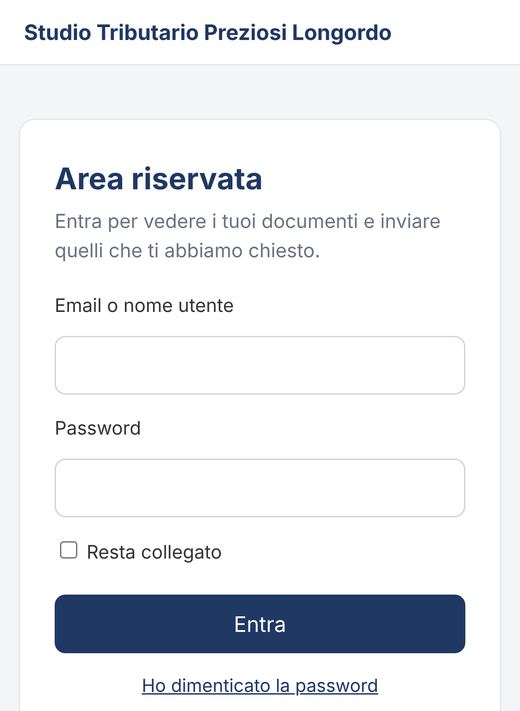
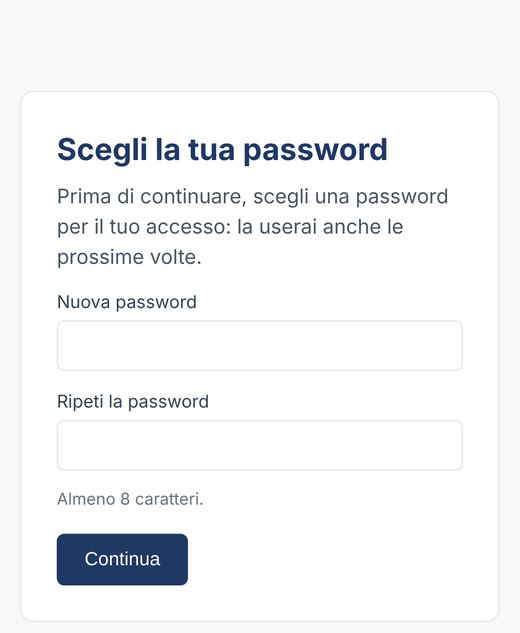
La prima volta. Prema il pulsante dell’email dello Studio «La nuova area riservata dello Studio» e scelga la password (almeno 8 caratteri). Se le abbiamo scritto di usare «Ho dimenticato la password», apra la pagina di accesso, scelga quella voce e scriva la sua email: le arriva un collegamento per scegliere la password, valido 24 ore.
Le volte successive. Apra studiotpl.it/area-riservata e scriva email e password. Spunti «Resta collegato» solo se il computer o il telefono è soltanto suo.
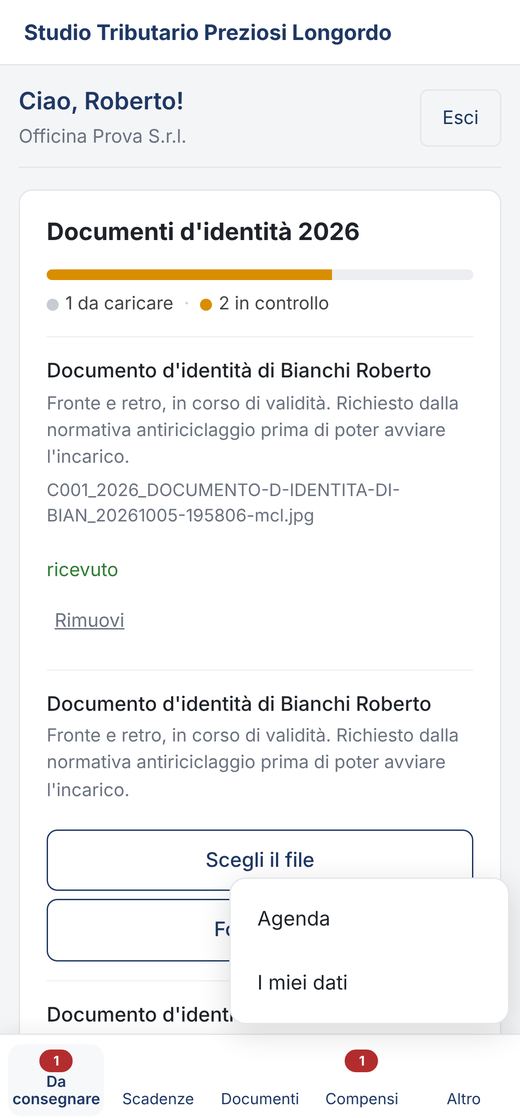
Come è fatta. In alto (sul telefono in basso) ci sono le sezioni: Da consegnare, Scadenze, Documenti, Comunicazioni (sul telefono «Avvisi», compare dopo il primo avviso), Compensi, Agenda, I miei dati. Sul telefono le ultime sono in «Altro». Il numerino rosso indica che c’è qualcosa da fare.
2. Caricare un documento
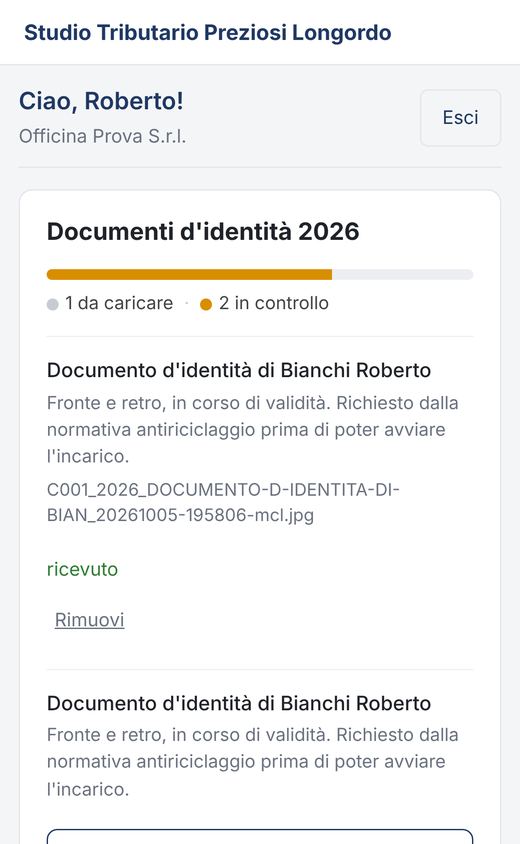
- Apra Da consegnare: trova l’elenco dei documenti che le abbiamo chiesto, con la scadenza.
- Sulla voce giusta prema Scegli il file (dal computer o dal telefono) oppure Fotografa (dal telefono). Più foto della stessa voce diventano un unico PDF.
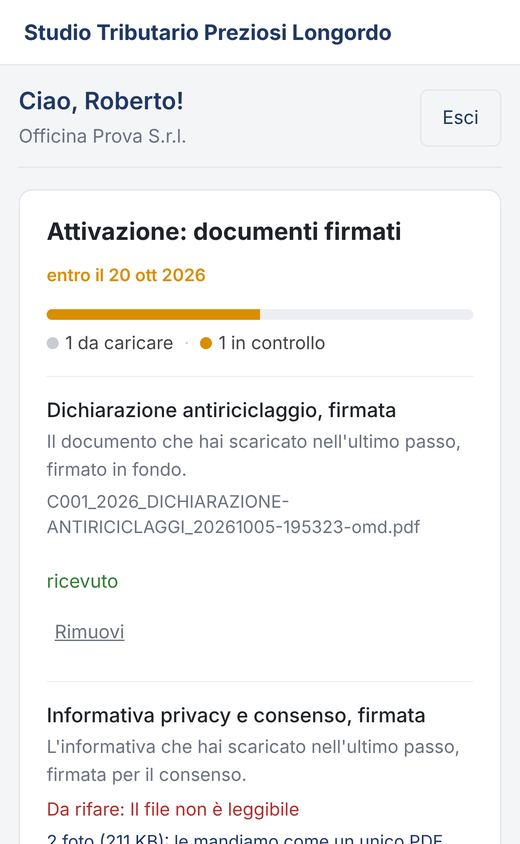
- Prema Invia. La voce passa a «ricevuto»: finché non l’abbiamo controllata può toglierla con «Rimuovi».
Se un documento non va bene, la voce torna «Da rifare» con il motivo, e le arriva un’email. Le mandiamo noi un promemoria se qualcosa manca da qualche giorno.
3. Firmare un documento
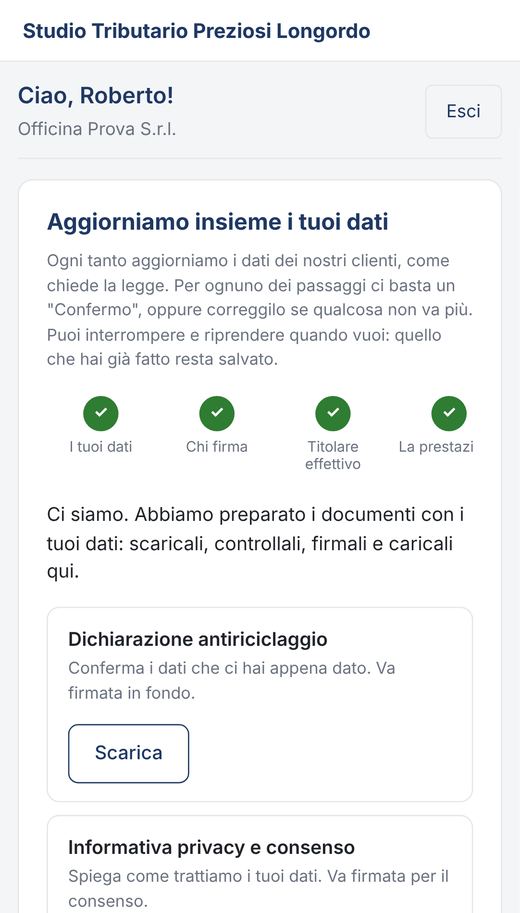
- Nel riquadro dei documenti da firmare prema Scarica.
- Lo stampi e lo firmi a penna dove indicato.
- Lo fotografi o lo scansioni e lo carichi nella voce «… firmata» di Da consegnare, come al punto 2.

4. Pagare un F24
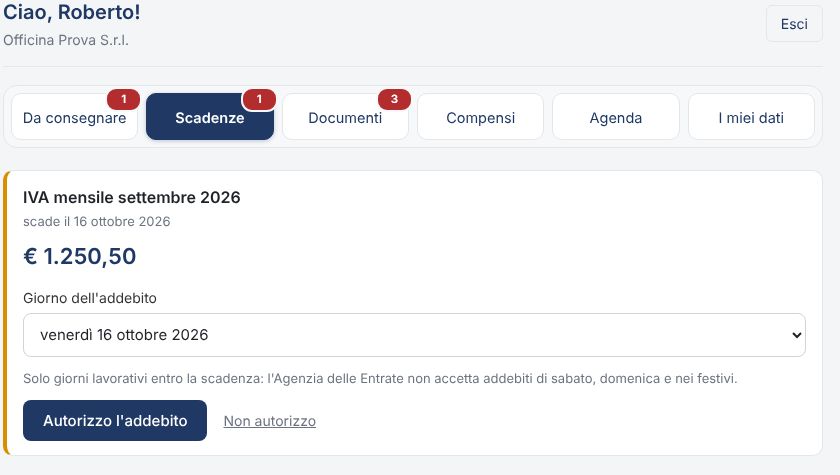
Quando c’è un F24, le arriva un’email e lo trova in Scadenze, con importo e data. I casi sono due.
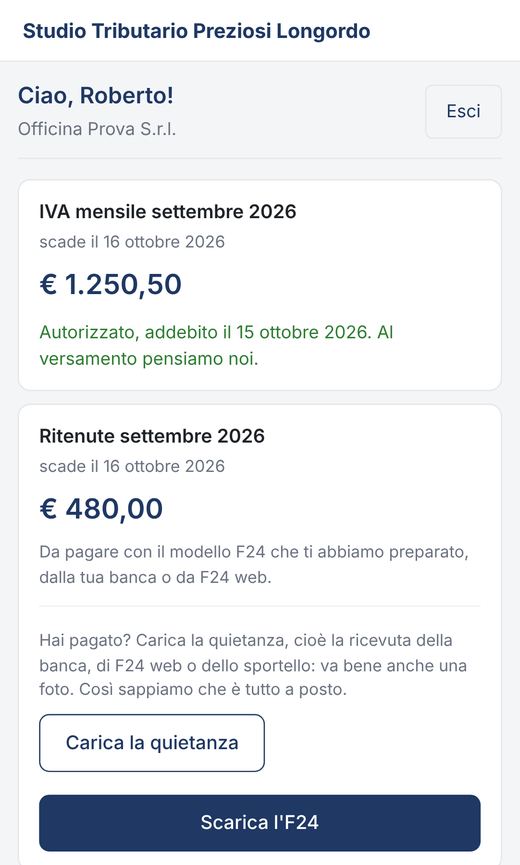
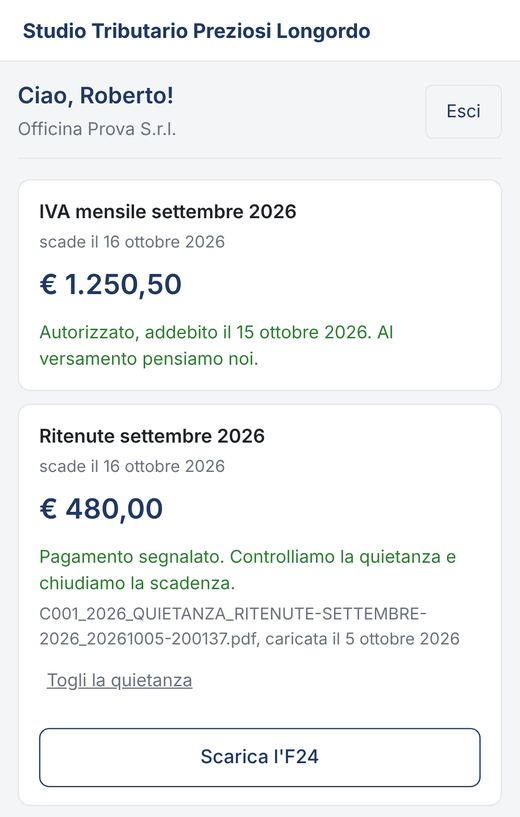
Addebito sul suo conto. Scelga il giorno dell’addebito (solo giorni lavorativi entro la scadenza) e prema Autorizzo l’addebito. Al versamento pensiamo noi. Se non vuole l’addebito, prema «Non autorizzo»: lo Studio le dirà come procedere.
Pagamento in autonomia. Prema Scarica l’F24 e paghi dalla sua banca, da F24 web o allo sportello. Poi prema Carica la quietanza e carichi la ricevuta: va bene anche una foto. Noi la controlliamo e chiudiamo la scadenza.
5. Prenotare un appuntamento
- Apra Agenda e prema Prenota un appuntamento.
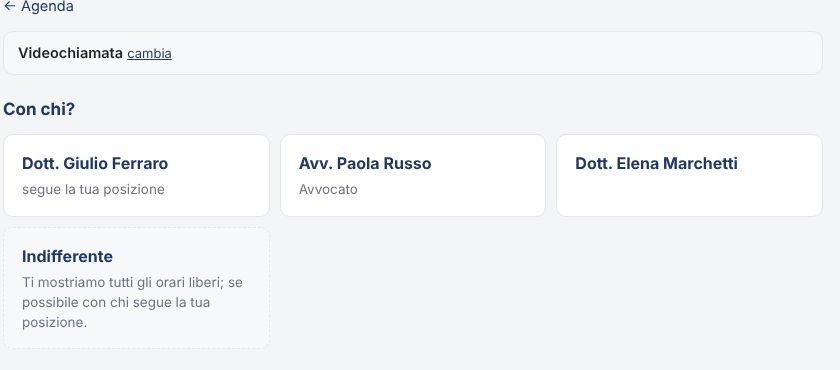
- Scelga telefonata, videochiamata o appuntamento in Studio, poi con chi (o «Indifferente»).
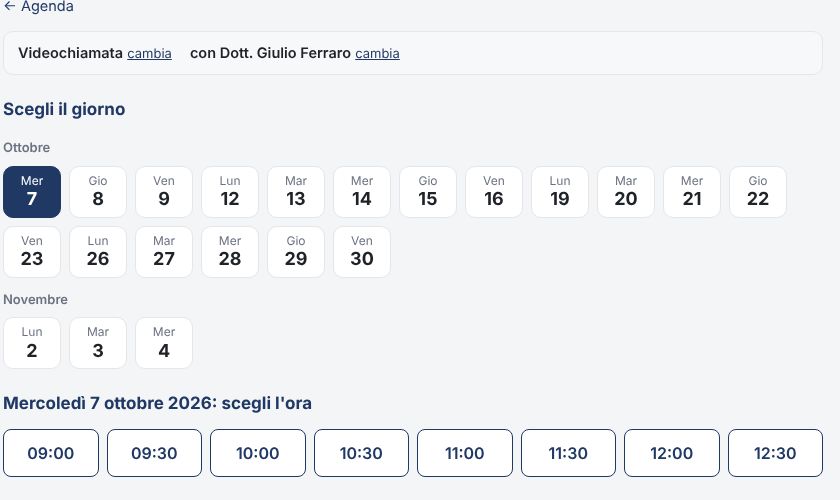
- Scelga il giorno e l’ora tra quelli liberi.
- Scriva il telefono e l’argomento, poi Invia la richiesta.
L’orario resta riservato per lei finché lo Studio lo conferma con un’email; per la videochiamata l’email contiene il collegamento. Può annullare dall’area fino a 24 ore prima. In Agenda può anche aggiungere appuntamenti e scadenze al calendario del suo telefono.

6. L’area come app sul telefono
Può mettere l’area sulla schermata Home: si apre con un tocco sull’icona, a tutto schermo. Sul telefono non resta salvato niente.
- iPhone e iPad, con Safari. Apra l’area, tocchi il pulsante Condividi (il quadrato con la freccia in su), scorra e scelga «Aggiungi alla schermata Home», poi «Aggiungi».
- Android, con Chrome. Apra l’area, tocchi il menu ⋮ in alto a destra, poi «Aggiungi a schermata Home» (o «Installa app») e confermi.
La prima volta che la apre dall’icona le chiede email e password. Le stesse istruzioni sono in I miei dati.
7. Chi contattare
Per qualsiasi dubbio risponda a una delle nostre email: arriva alla persona che segue la sua posizione.
Oppure telefoni allo Studio: 06 70497702 · info@studiotpl.it
Se non riesce a entrare, ci telefoni: le mandiamo un nuovo collegamento.